운영 화면 그대로,
11단계로 익히는 지식 마당
로그인부터 온톨로지셋 설계, 업로드와 파이프라인, 검색, 편집, DOC·PPT 에이전트, 공유 승인, MCP 연결까지. 아래 스크린샷은 모두 실제 운영 화면을 그대로 캡처한 것이라, 보이는 그대로 따라 하면 됩니다.
로그인
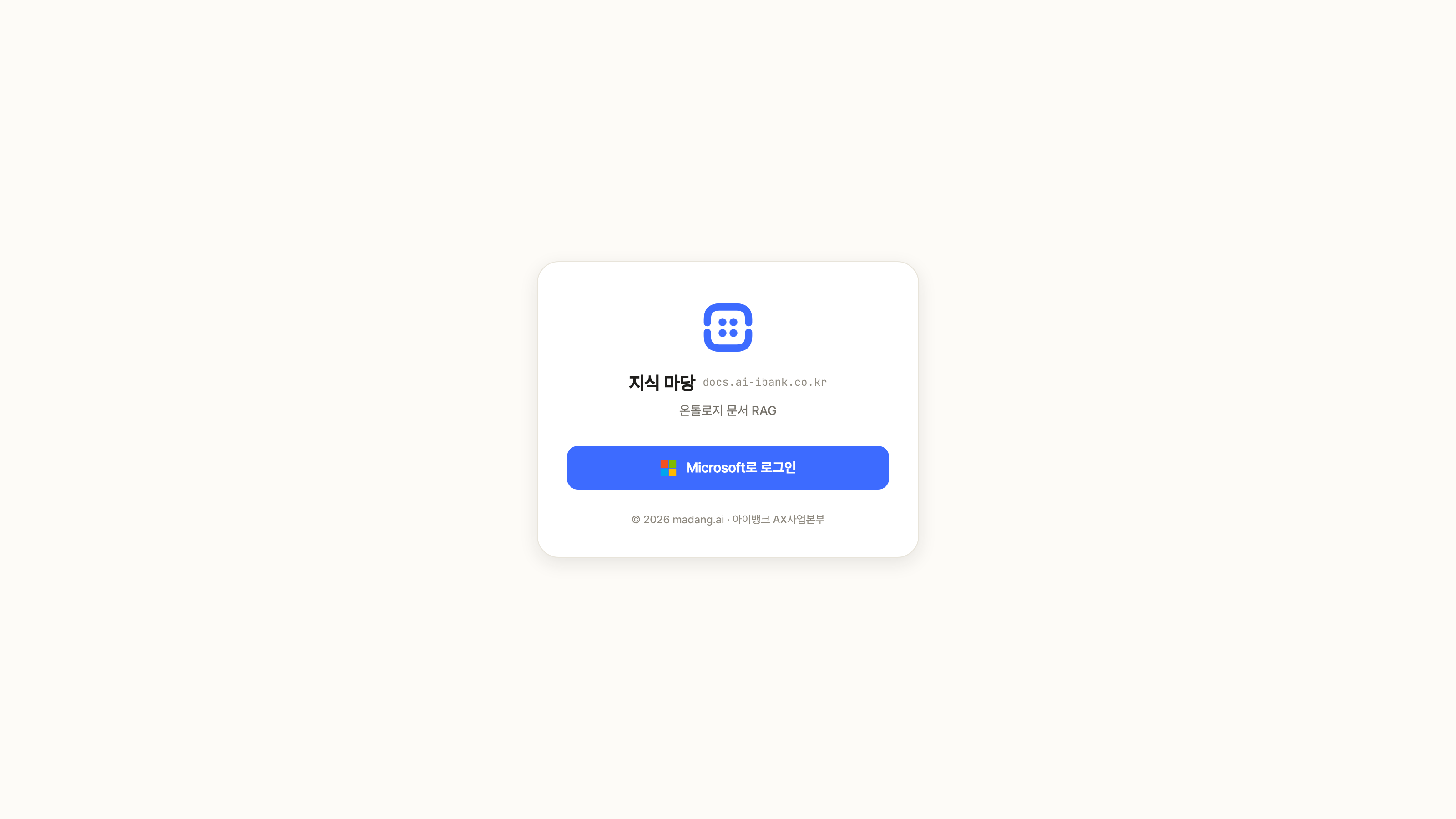
이 배포는 조직 Microsoft 계정 SSO 하나로 통일돼 있습니다. 버튼을 누르고 승인하면 바로 탐색기로 들어옵니다.
위치/login- Microsoft로 로그인을 누르면 조직 계정 승인 화면을 지나 곧바로 들어옵니다. 별도 가입 절차는 없습니다.
- 로그인하면 탐색기(
/storage/documents)가 첫 화면입니다. 상단 메뉴는 탐색기 · 편집기 · 승인함 · 설정 네 가지입니다. 탐색기는 열람(검색·상세·에이전트 진입), 편집기는 등록과 수정(업로드·작성·재실행)을 맡습니다. - 로그인 화면에 무엇이 뜨는지는 플랫폼 설정의 인증 옵션이 결정합니다. Google 로그인이나 이메일 인증(회원가입 · 비상용 비밀번호 로그인)을 켜면 같은 카드에 함께 나타납니다.
온톨로지셋 준비 — 문서를 어떻게 읽을지 정하기
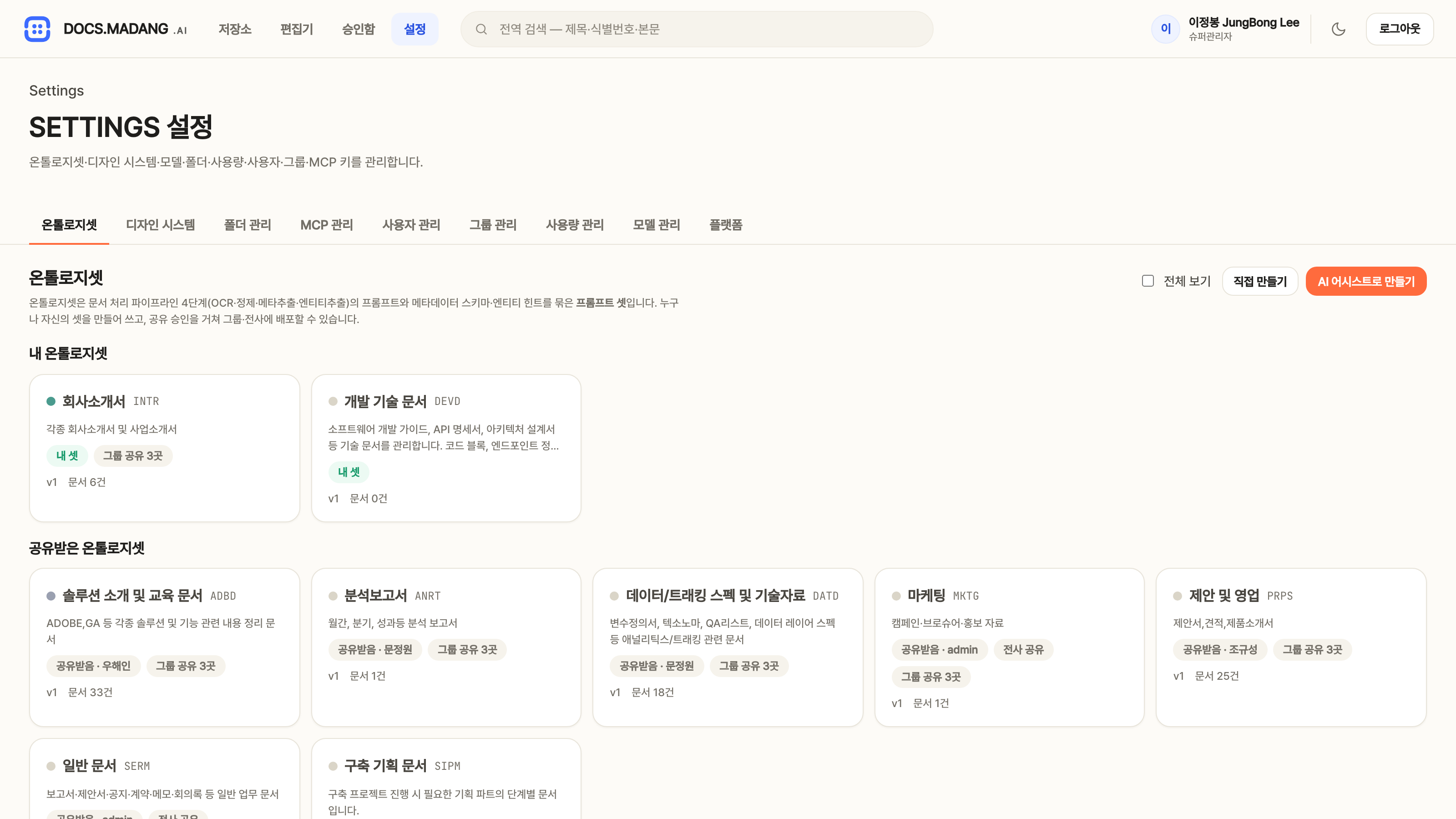
온톨로지셋은 문서를 처리하는 기준 한 벌입니다. OCR·정제·메타추출·엔티티추출 4단계 프롬프트와 메타데이터 스키마가 여기 들어 있습니다.
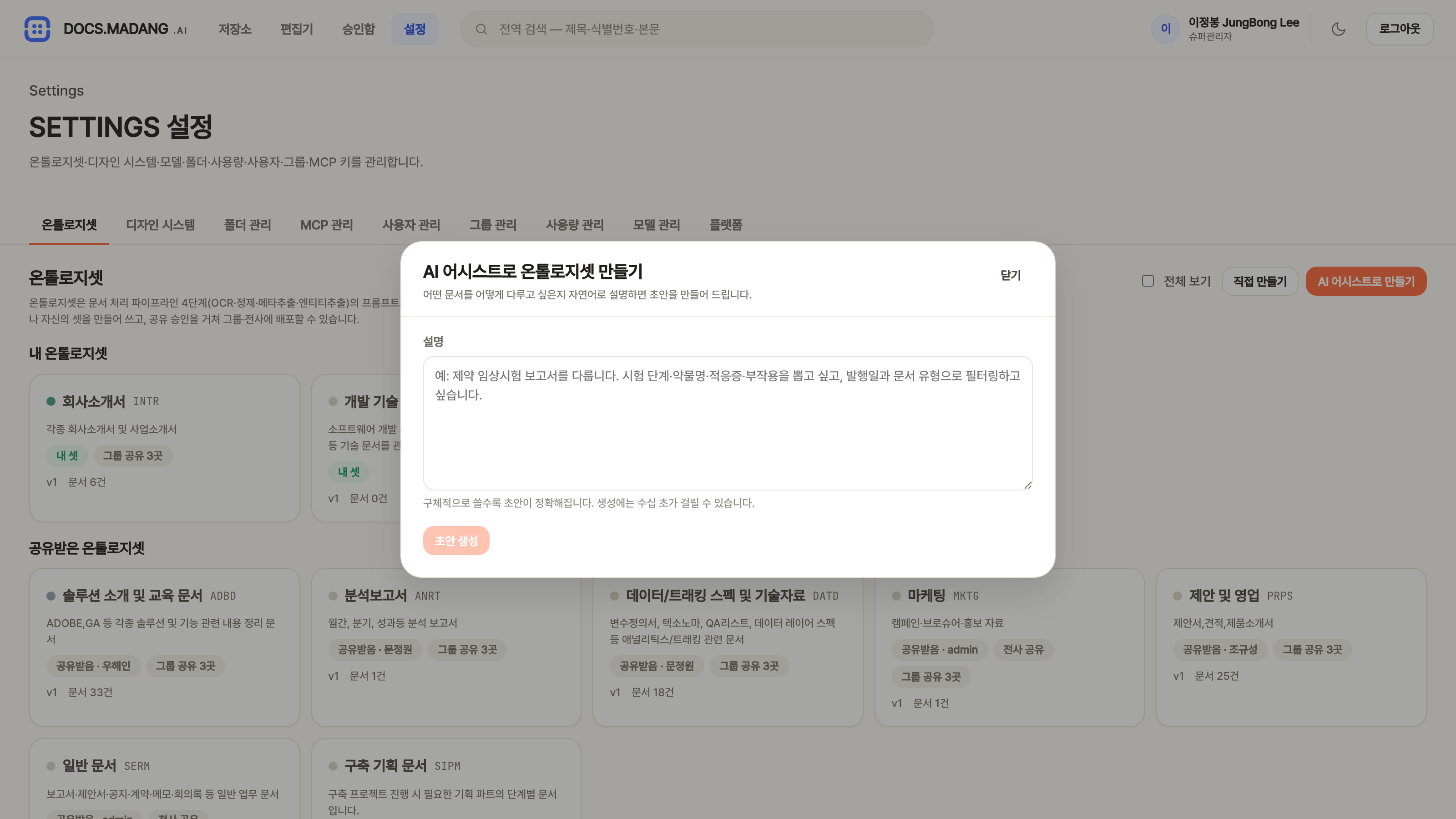
위치설정 › 온톨로지셋- 설정 > 온톨로지셋에 내가 만든 셋, 공유받은 셋, 전사 배포된 셋이 카드로 모입니다. 온톨로지셋은 모든 역할이 직접 만들 수 있습니다.
- 가장 쉬운 만들기 방법은 AI 어시스트입니다. “각종 회사소개서 및 사업소개서” 같은 설명 한 줄만 적으면 코드·이름·엔티티 타입·메타데이터 스키마·4단계 프롬프트 초안을 한 번에 만들어 줍니다. 내용을 확인하고 저장하면 끝입니다.
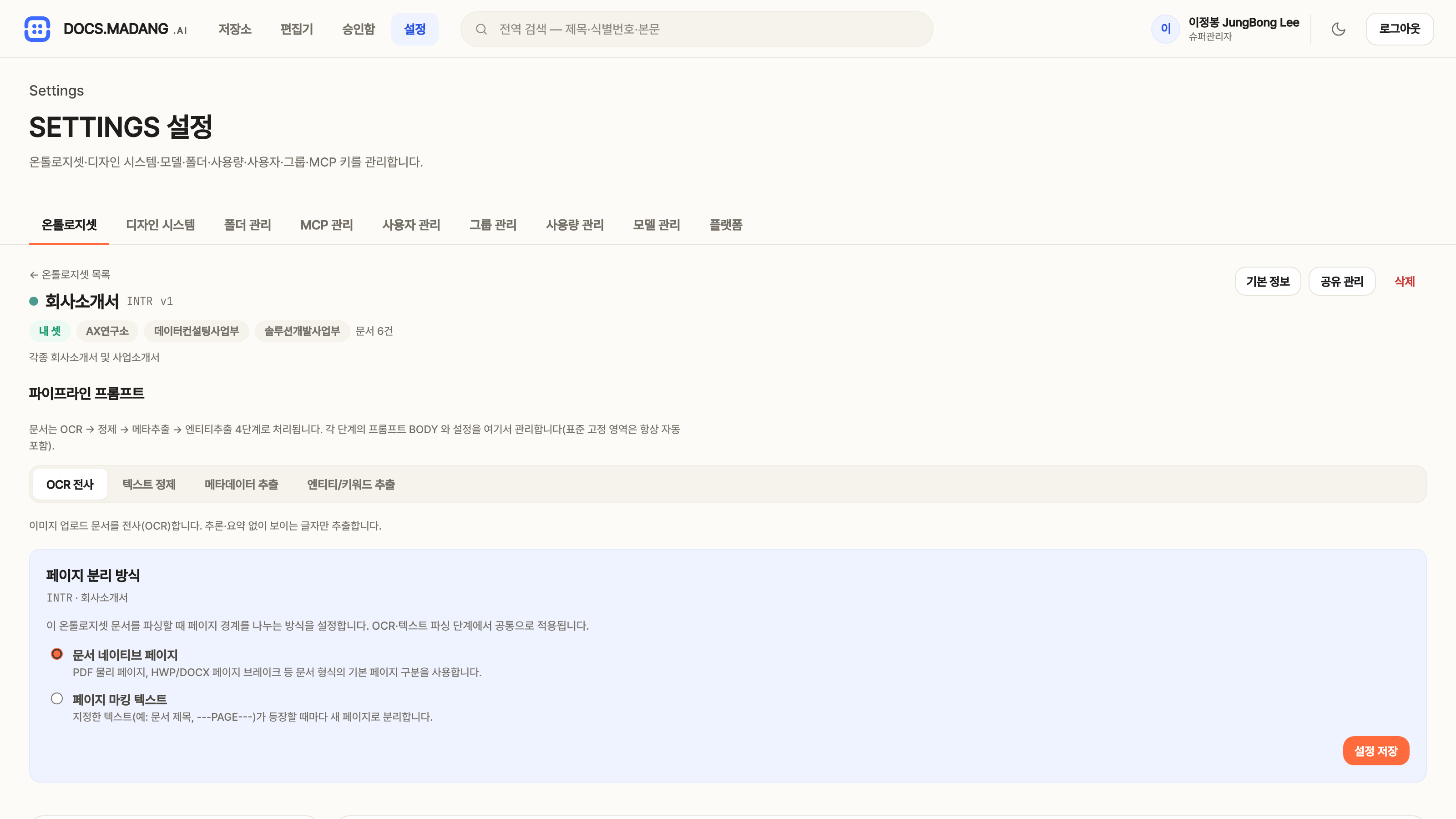
- 셋 상세에서는 파이프라인 프롬프트 4개 탭(OCR 전사 · 텍스트 정제 · 메타데이터 추출 · 엔티티/키워드 추출)을 각각 편집하고 버전을 남깁니다. 한 단계에서 활성 버전은 항상 하나입니다.
- 페이지 분리 방식도 여기서 정합니다 — PDF·DOCX의 기본 페이지 구분을 쓸지, 특정 텍스트가 나올 때마다 새 페이지로 자를지.
- 다른 사람도 쓰게 하려면 공유 관리로 그룹에 공유하거나 관리자가 전사 배포합니다.
문서 업로드와 파이프라인
파일을 올리는 순간 8단계 파이프라인이 시작됩니다. 페이지 분리 → OCR → 정제 → 목차 → 메타데이터 → 임베딩까지 자동으로 돌고, 온톨로지 인덱싱만 따로 실행합니다.
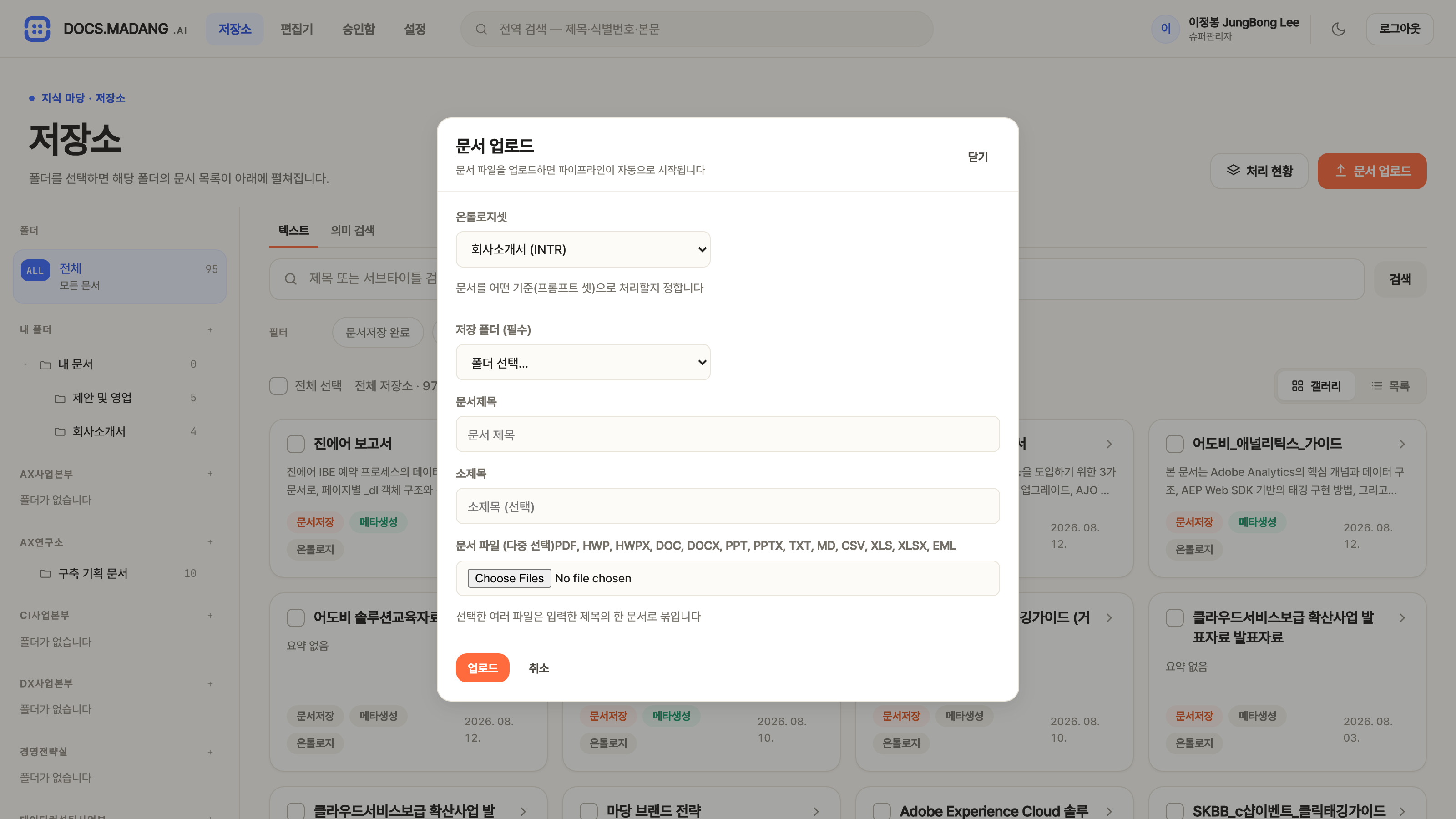
위치편집기 › 문서 업로드- 편집기 오른쪽 위 문서 업로드를 누릅니다. 업로드는 모든 역할이 할 수 있습니다.
- 모달에서 온톨로지셋과 저장 폴더를 고르고(둘 다 필수) 문서제목을 입력한 뒤 파일을 선택합니다. 소제목은 선택입니다.
- PDF·HWP·HWPX·DOC(X)·PPT(X)·XLS(X)·CSV·TXT·MD·EML과 이미지(PNG·JPG·JPEG·GIF·BMP) 까지 18개 확장자를 받습니다. 여러 파일을 한 번에 고르면 하나의 문서로 묶여 처리됩니다.
- 업로드 후 상단 처리 현황에서 진행률과 현재 단계를 실시간으로 봅니다. OCR·정제는 페이지마다 작업이 쪼개져 병렬로 돌기 때문에 페이지가 많아도 한 번에 진행됩니다.
- 실패한 단계는 그 지점부터 다시 실행됩니다. 이미 끝난 페이지는 다시 처리하지 않습니다.
찾기 — 폴더 트리와 하이브리드 검색
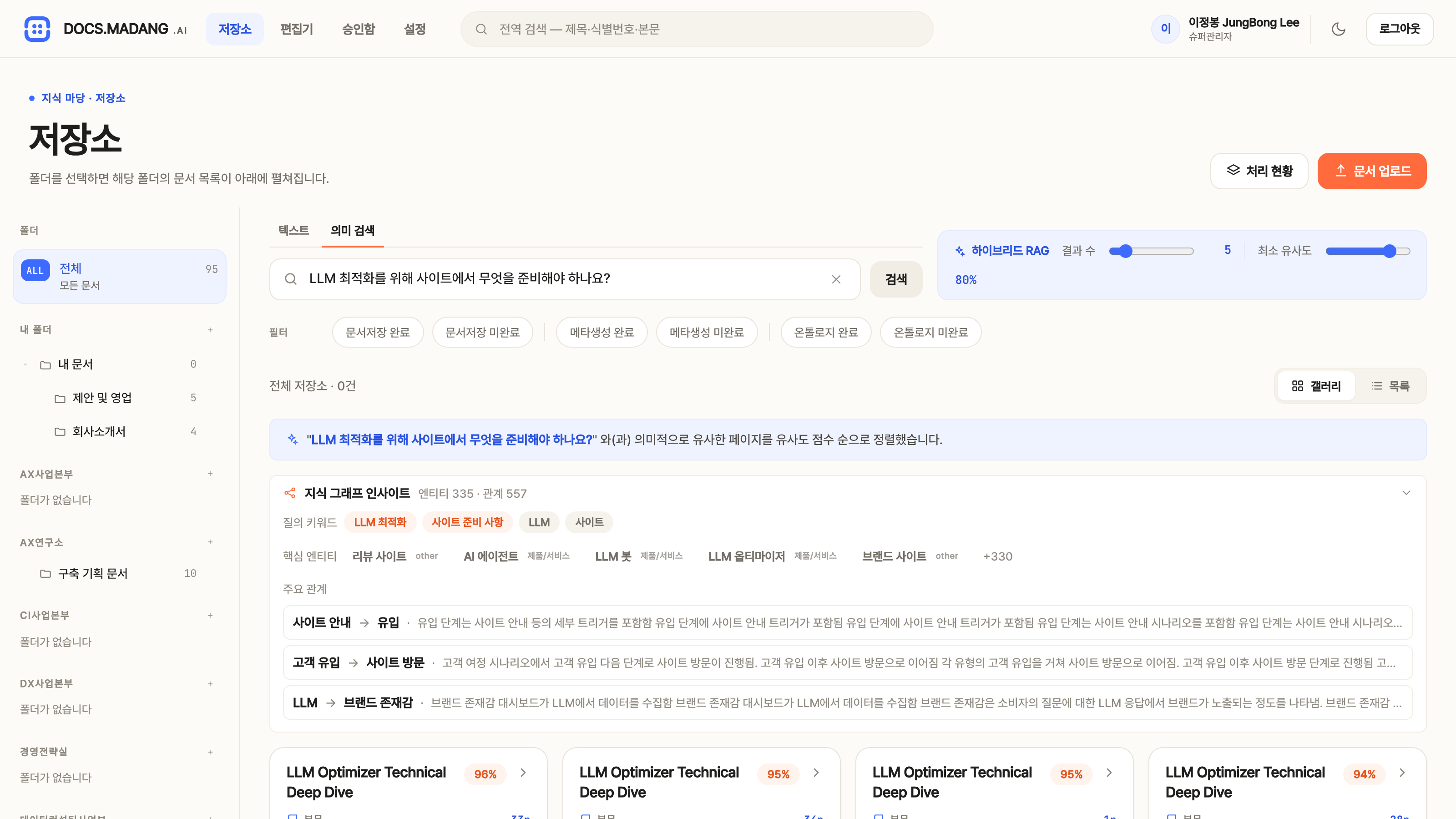
왼쪽 폴더 트리로 범위를 좁히고, 텍스트와 의미 검색 두 모드로 찾습니다. 텍스트 검색도 키워드에만 기대지 않습니다.
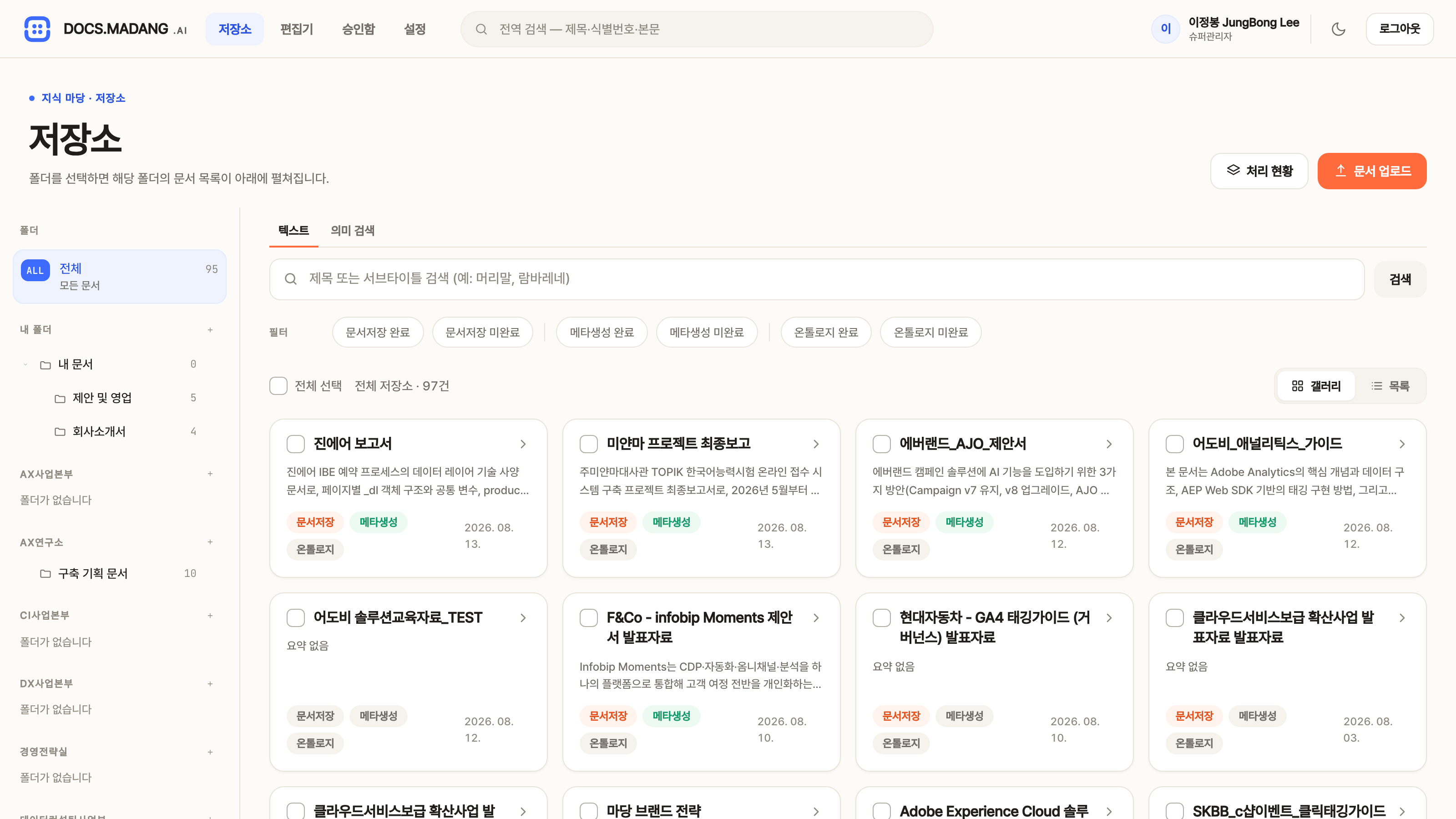
위치탐색기- 왼쪽 트리는 내 폴더 · 그룹 폴더 · 전사 공유 세 구역입니다. 폴더를 선택하면 그 아래(하위 폴더 포함)로 목록과 검색 범위가 좁혀집니다.
- 텍스트 모드는 제목·본문 키워드로 찾고, 여기에 임베딩 유사도 70% 이상 결과를 최대 5건 덧붙입니다. 카드의 유사 N% 배지가 그 결과입니다 — 키워드가 하나도 없어도 의미가 가까우면 올라옵니다.
- 의미 검색 모드는 자연어 질문을 그대로 받습니다. 유사도 순으로 페이지를 세우고, 위쪽 지식 그래프 인사이트에 질의 키워드·핵심 엔티티·주요 관계를 함께 보여줍니다. 결과 수와 최소 유사도는 슬라이더로 조절합니다.
- 필터 칩으로 문서저장 · 메타생성 · 온톨로지 완료 여부를 걸러내고, 오른쪽 토글로 갤러리/목록 보기를 바꿉니다.
문서 상세와 페이지 리더
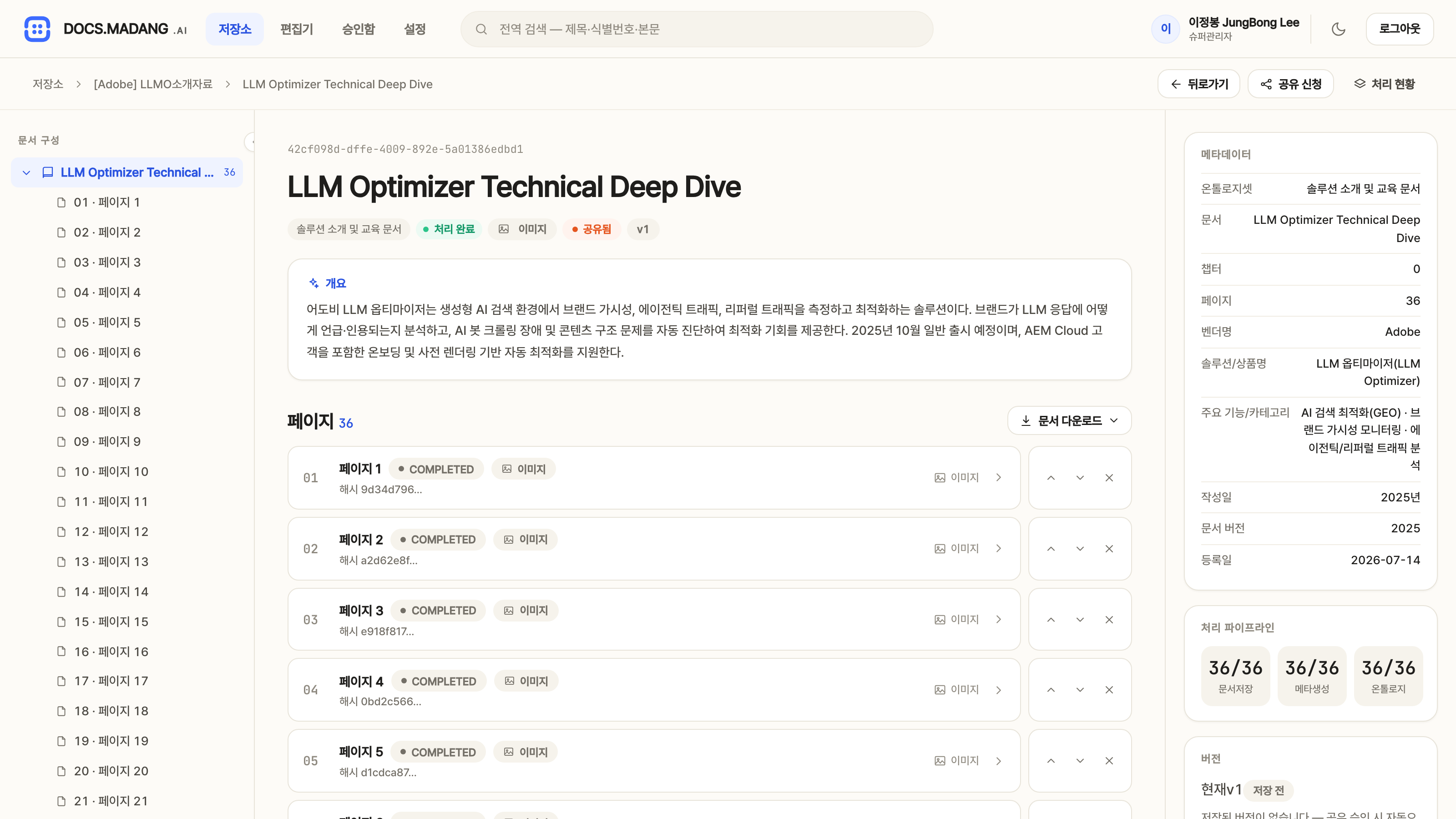
문서 개요에서 요약·메타데이터·처리 현황을 한눈에 보고, 페이지 리더에서 원본 이미지·텍스트·청크·그래프를 오갑니다.
위치탐색기 › 문서 카드 클릭- 왼쪽 문서 구성 트리로 챕터와 페이지를 오갑니다. 오른쪽에는 온톨로지셋이 정의한 메타데이터와 문서저장 · 메타생성 · 온톨로지 3단계 현황, 공유 상태, 버전 이력이 있습니다.
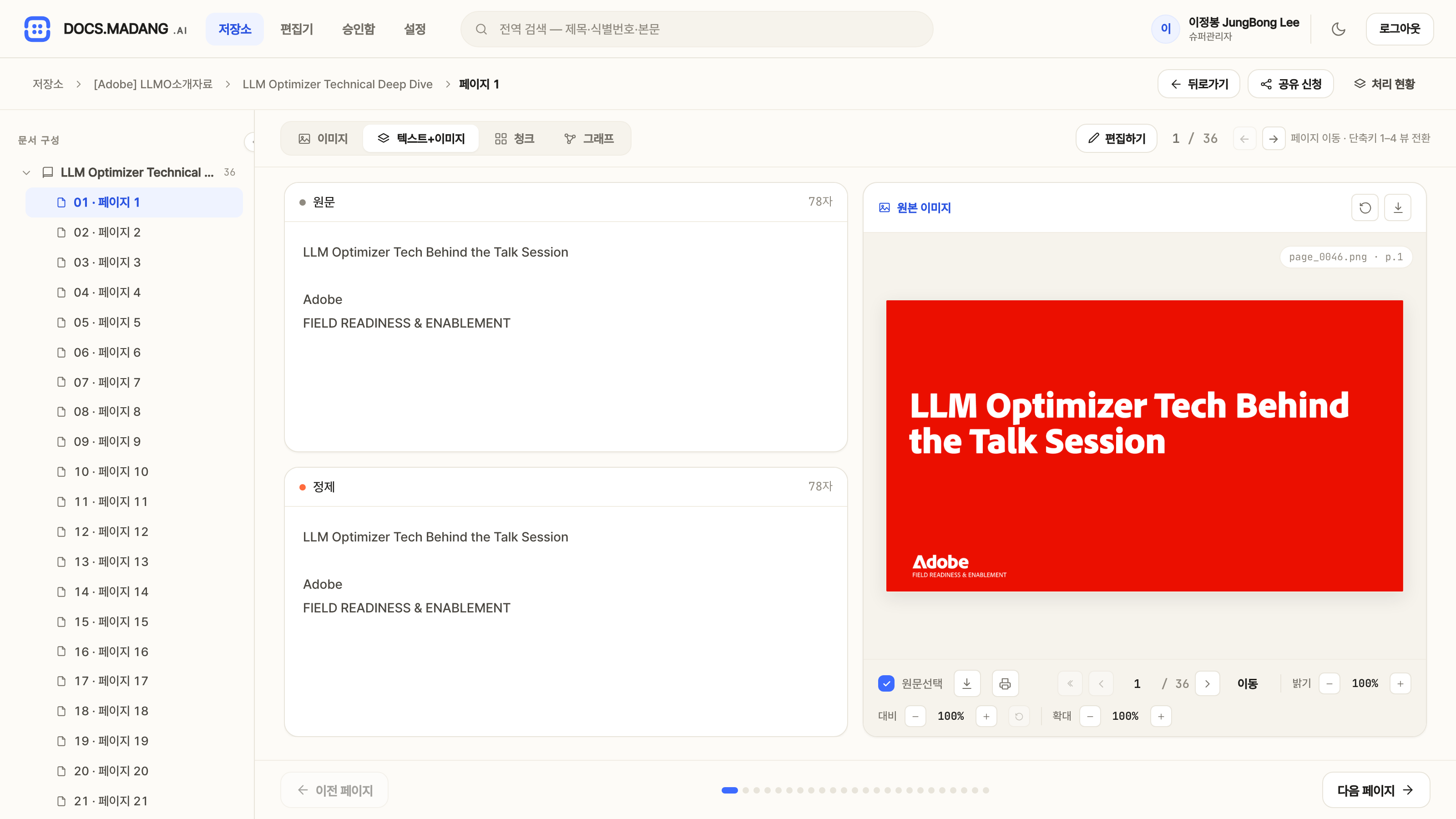
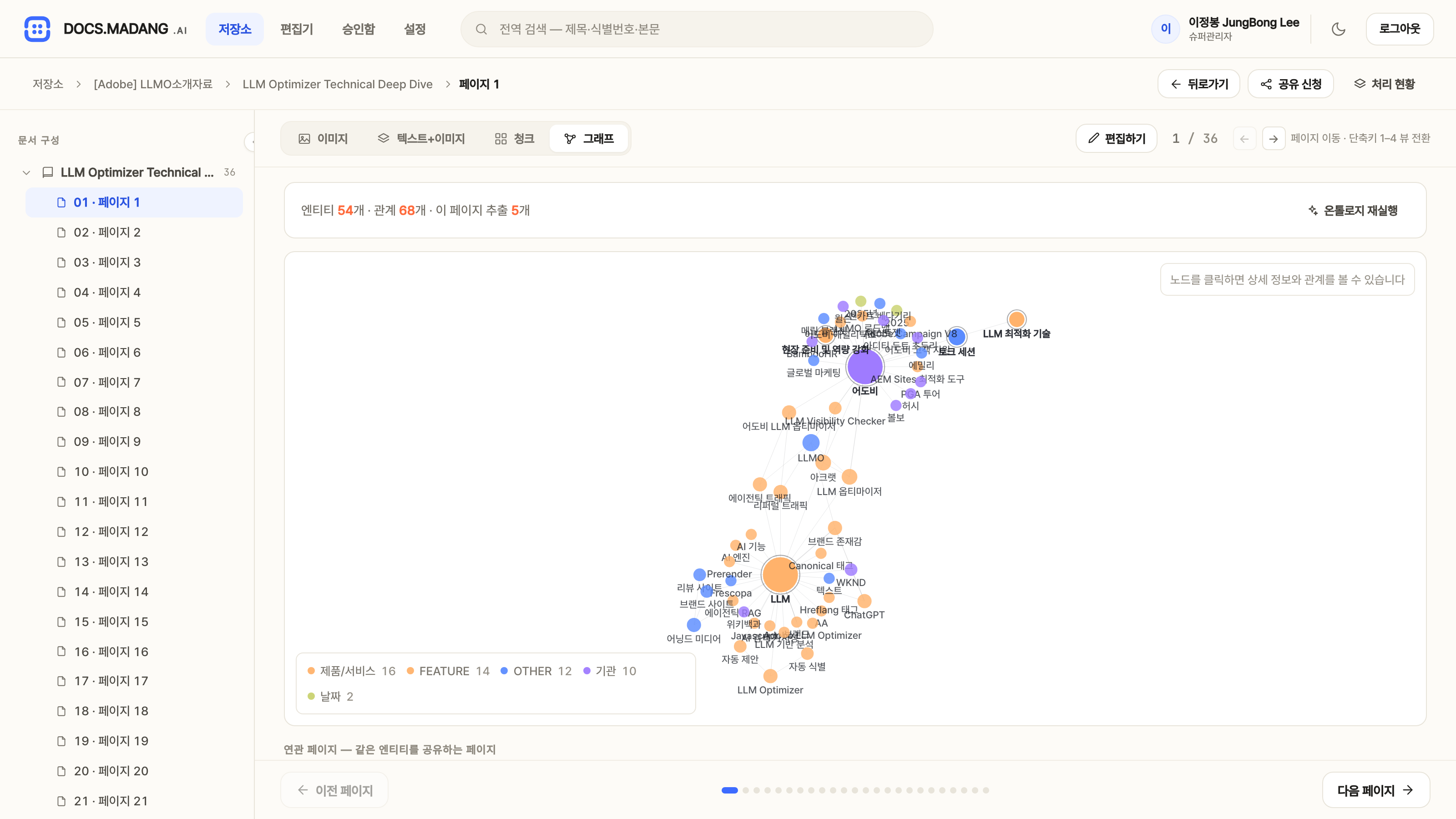
- 페이지를 열면 상단 탭으로 이미지 · 텍스트+이미지 · 청크 · 그래프를 전환합니다. 숫자키
1~4, 페이지 이동은←→입니다. - 텍스트+이미지는 정제된 텍스트를 원본 스캔과 나란히 놓습니다. OCR이 잘못 읽은 곳을 찾을 때 가장 빠릅니다.
- 청크는 벡터 인덱스에 실제로 들어간 조각을 그대로 보여주고, 그래프는 이 페이지에서 뽑은 엔티티·관계와 같은 엔티티를 공유하는 연관 페이지를 보여줍니다.
편집기에서 고치기 — 원문과 정제본
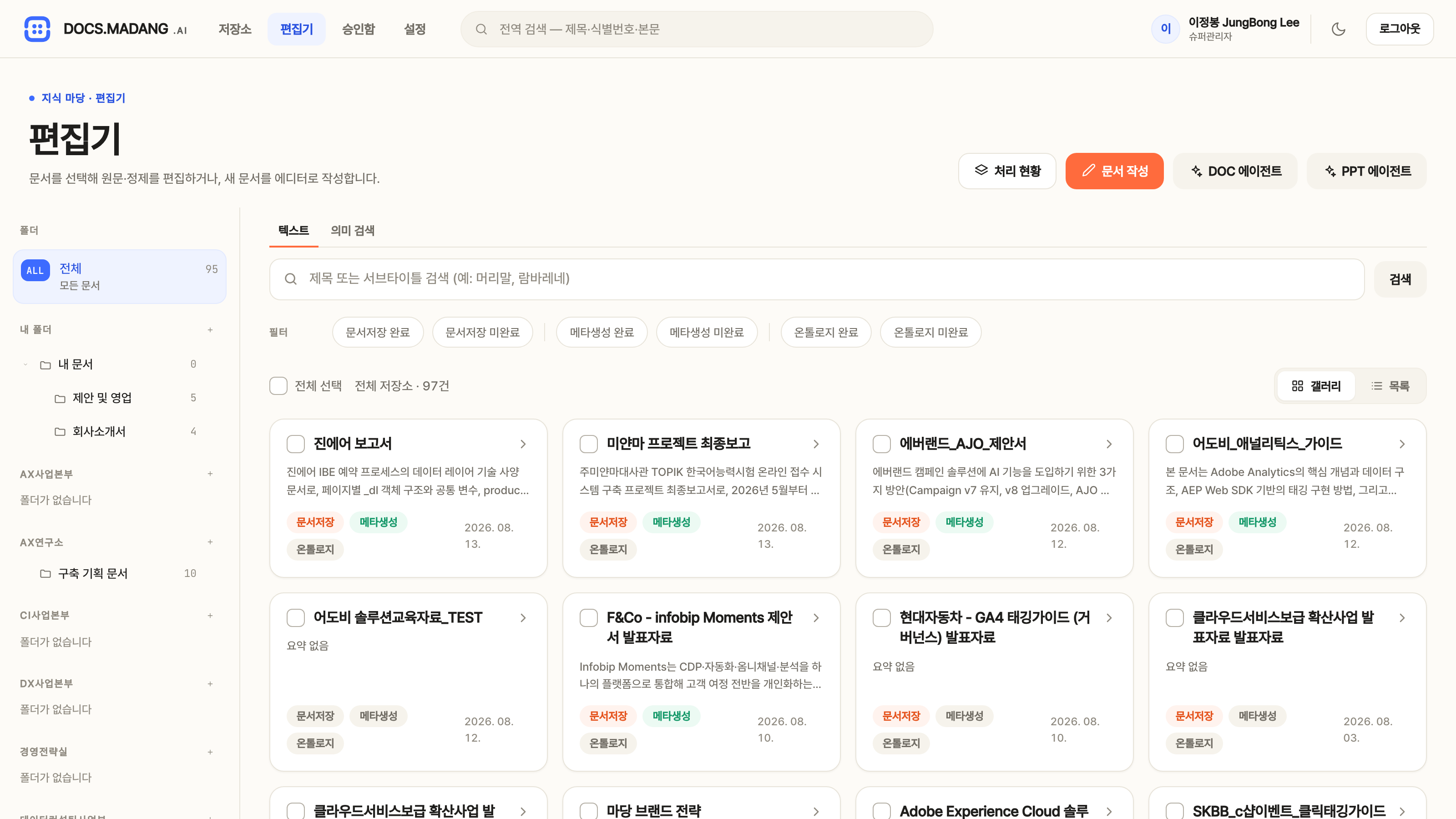
편집기는 탐색기와 같은 목록·트리 UI를 쓰지만, 페이지 상세가 편집 화면입니다. 원문과 정제본을 각각 따로 고칩니다.
위치편집기- 상단 편집기 메뉴로 들어가면 탐색기와 같은 목록이 나오고, 상단에 문서 작성 · 문서 업로드 버튼이 붙습니다. 문서를 체크하면 문서저장 · 메타생성 · 온톨로지 재실행 · 공유 신청 · 삭제 벌크 바가 뜹니다. (DOC·PPT 에이전트 진입은 탐색기 쪽입니다.)
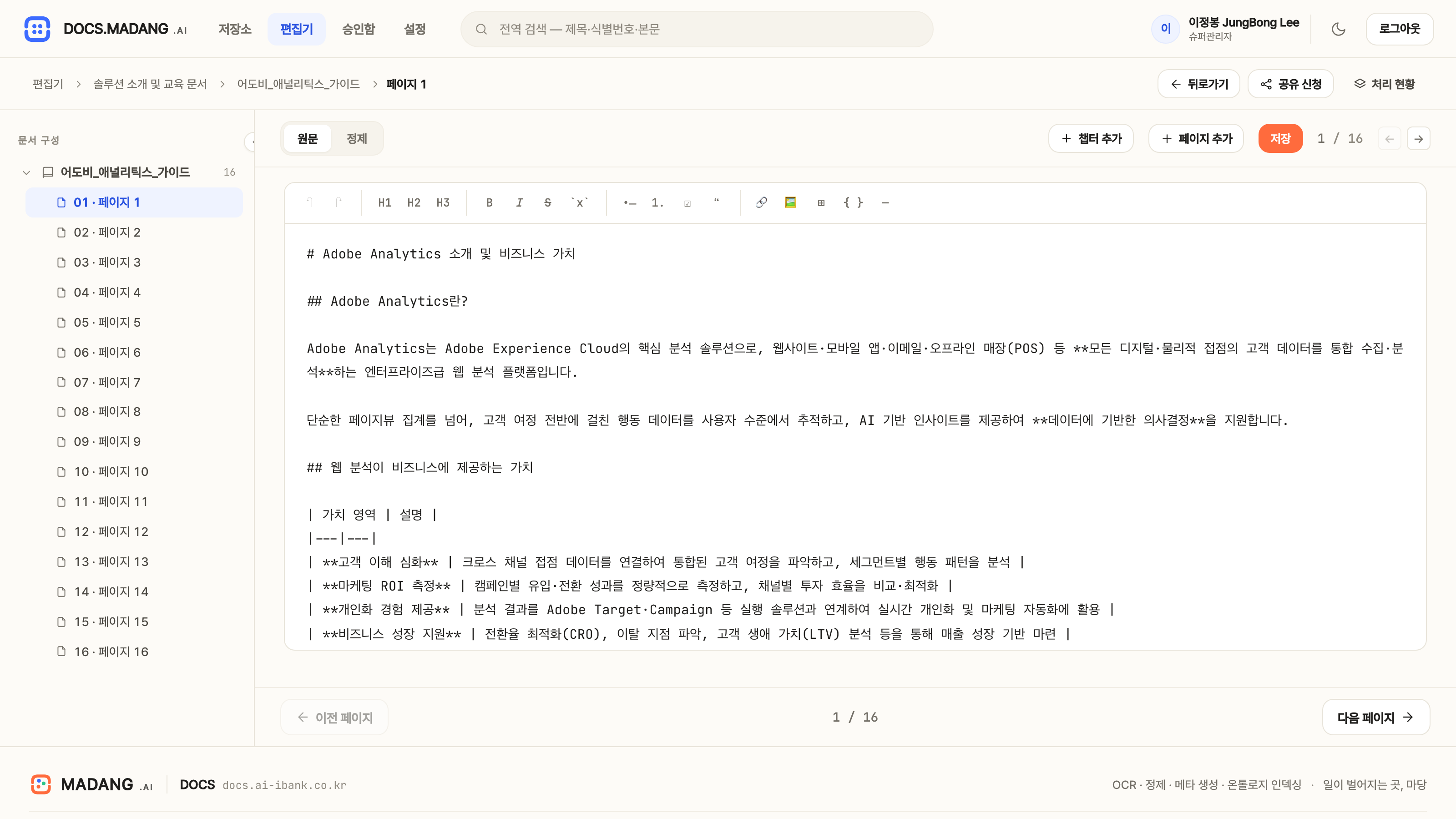
- 페이지를 열면 원문 / 정제 2탭 Markdown 에디터입니다. 툴바와 단축키 (
Ctrl/⌘+B,I,K,S)를 쓰고, 1.5초 디바운스로 자동 저장됩니다. 실행취소는 레이어별로 따로 쌓입니다. - 정제본을 비워 두면 검색·임베딩은 원문을 씁니다. 원문을 고쳐도 정제본이 지워지지 않습니다.
- 상단 저장은 남은 변경을 반영한 뒤 요약(메타데이터)과 임베딩을 다시 실행합니다. 추출·온톨로지 단계는 포함되지 않습니다.
DOC 에이전트 — 대화하며 문서 쓰기
참고 원본을 읽고 목차부터 본문까지 6단계로 만들어 갑니다. 단계마다 확정을 받고, 오른쪽 에디터에서 바로 손볼 수 있습니다.
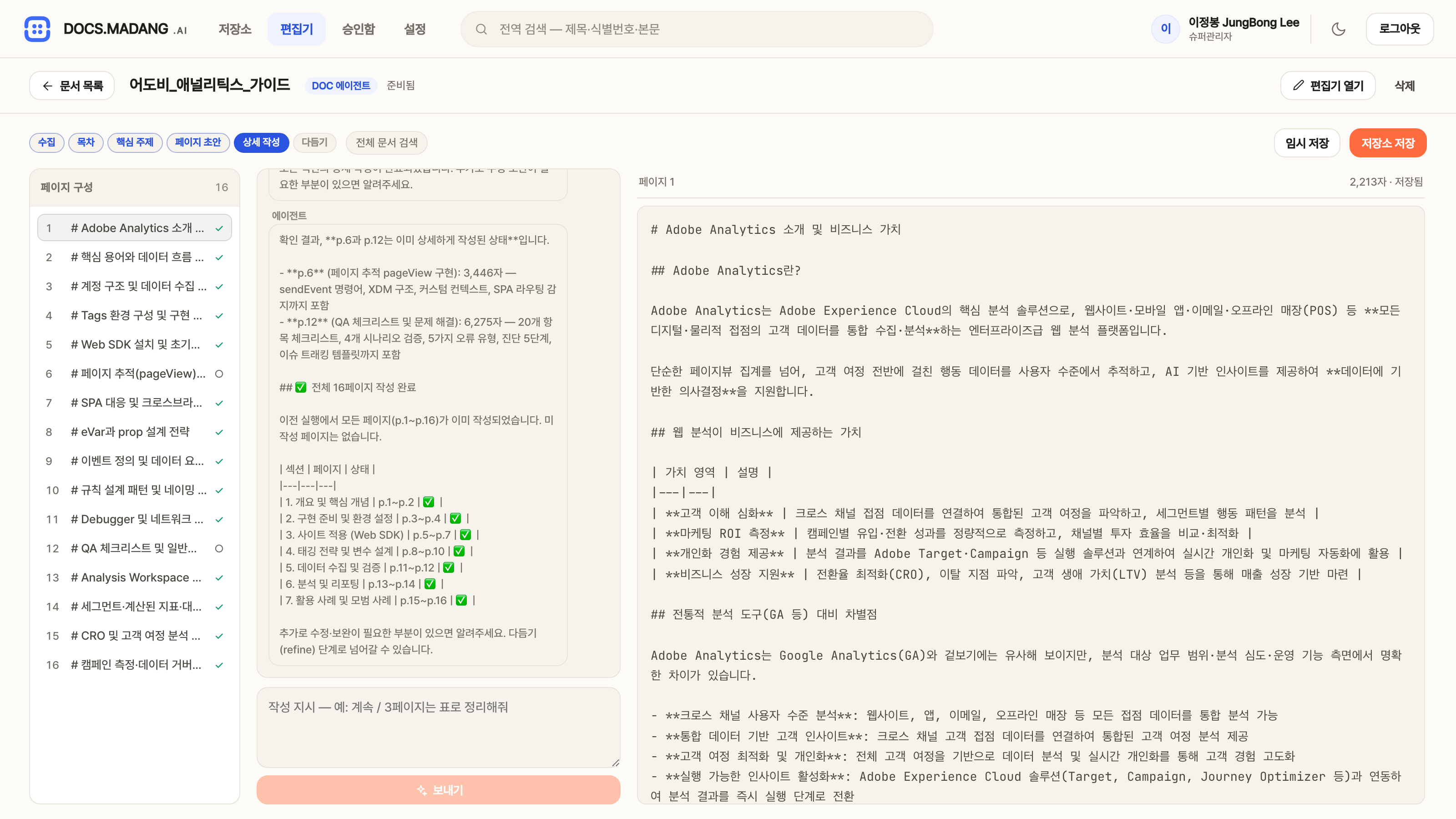
위치편집기 › DOC 에이전트- 편집기 목록에서 참고할 문서를 체크하고 상단 DOC 에이전트를 누릅니다. 체크를 하나도 안 하면 열람 가능한 전체 문서 검색 모드로 동작합니다.
- 진행은 수집 → 목차 → 핵심 주제 → 페이지 초안 → 상세 작성 → 다듬기 6단계입니다. 상단 스트립에서 현재 단계를 확인할 수 있습니다.
- 질문에는 직접 답해도 되고 선택지 칩으로 답해도 됩니다. 귀찮으면 “나머지는 알아서 진행”으로 넘길 수 있습니다.
- 왼쪽 페이지 구성 트리에 작성 진행이 ○/✓로 표시되고, 오른쪽 에디터는 실행 중에는 읽기 전용, 끝나면 바로 편집 가능합니다.
- 임시 저장은 편집 중 내용만 저장하고, 저장소 저장은 파이프라인을 태워 저장소에 정식 등록합니다. 새로고침해도 진행 상황은 복원됩니다.
PPT 에이전트 — 디자인 시스템으로 슬라이드 만들기
등록해 둔 디자인 시스템을 기준으로 슬라이드를 한 장씩 생성하고, 미리보기에서 요소를 직접 눌러 고칩니다.
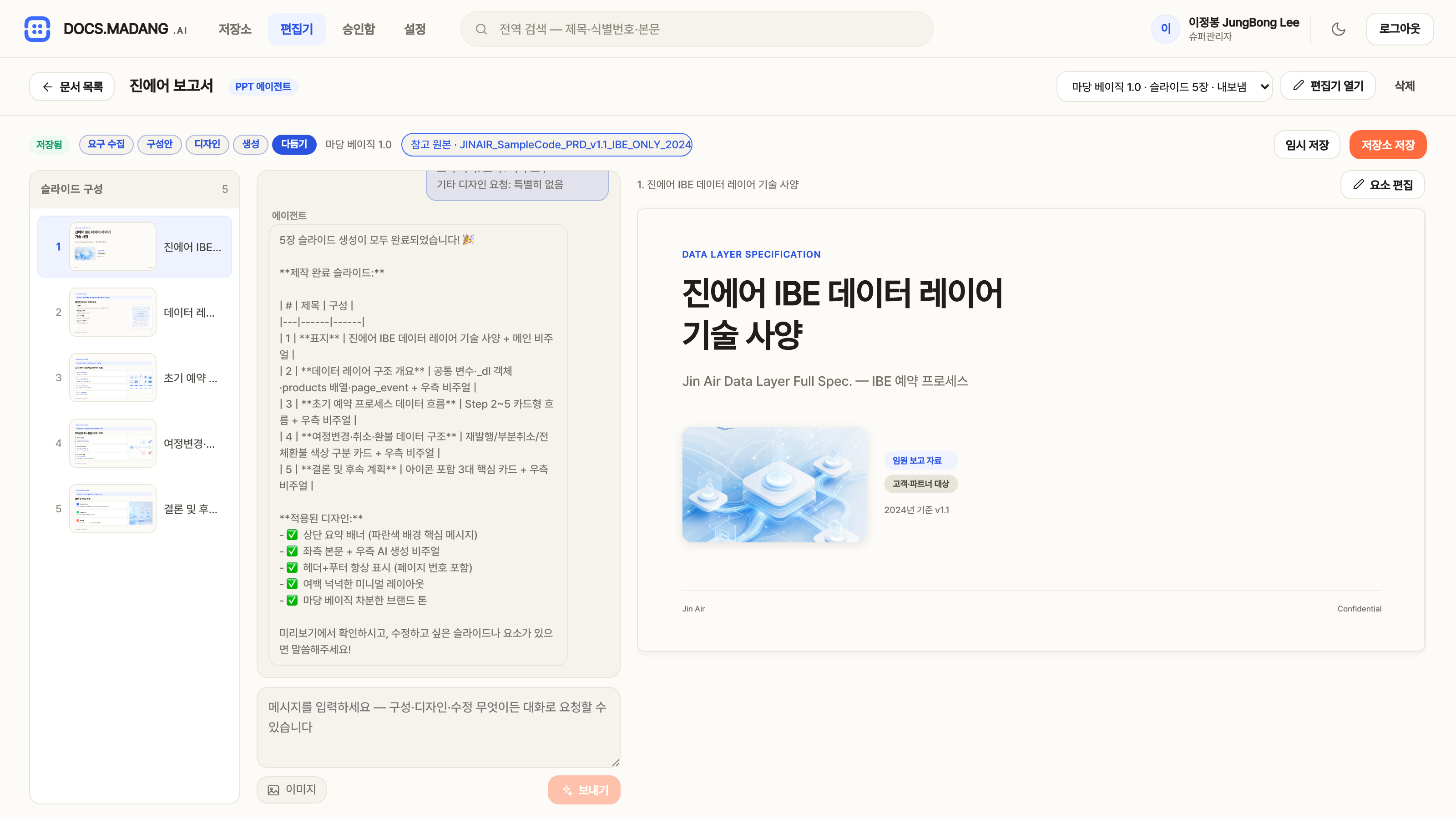
위치편집기 › PPT 에이전트- 참고 문서를 체크하고 PPT 에이전트를 누르면 생성 팝업이 뜹니다 — 디자인 시스템 · 온톨로지셋 · 저장 폴더 · 제목 · 소제목을 정하면 새 PPT 문서와 프로젝트가 만들어집니다.
- 진행은 요구 수집 → 구성안 → 디자인 → 생성 → 다듬기 5단계입니다. 구성안 단계에서는 오른쪽 편집기로 슬라이드 제목과 내용을 직접 고치고 이 구성으로 확정을 누릅니다.
- 생성이 시작되면 슬라이드가 한 장씩 실시간으로 미리보기에 올라옵니다.
- 요소 편집을 켜면 미리보기에서 요소를 클릭해 고칠 수 있습니다 — 텍스트는 그 자리에서 타이핑, 오른쪽 인스펙터에서 글자 크기·색·여백·테두리·정렬을 조절합니다. 특정 요소를 지목해 “AI에게 수정 요청”도 가능합니다.
- 입력창의 이미지 버튼으로 스크린샷·로고를 첨부하면 에이전트가 슬라이드에 배치합니다.
- 저장소 저장을 누르면 슬라이드가 PDF로 변환돼 저장소에 원본으로 등록되고, 업로드 문서와 똑같이 파이프라인을 탑니다.
공유 신청과 승인
개인 폴더의 문서를 그룹에 올리려면 신청하고 승인받습니다. 승인 시점의 복사본이 만들어져 원본을 계속 고쳐도 공유본이 흔들리지 않습니다.
위치문서 상세 › 공유 신청 · 승인함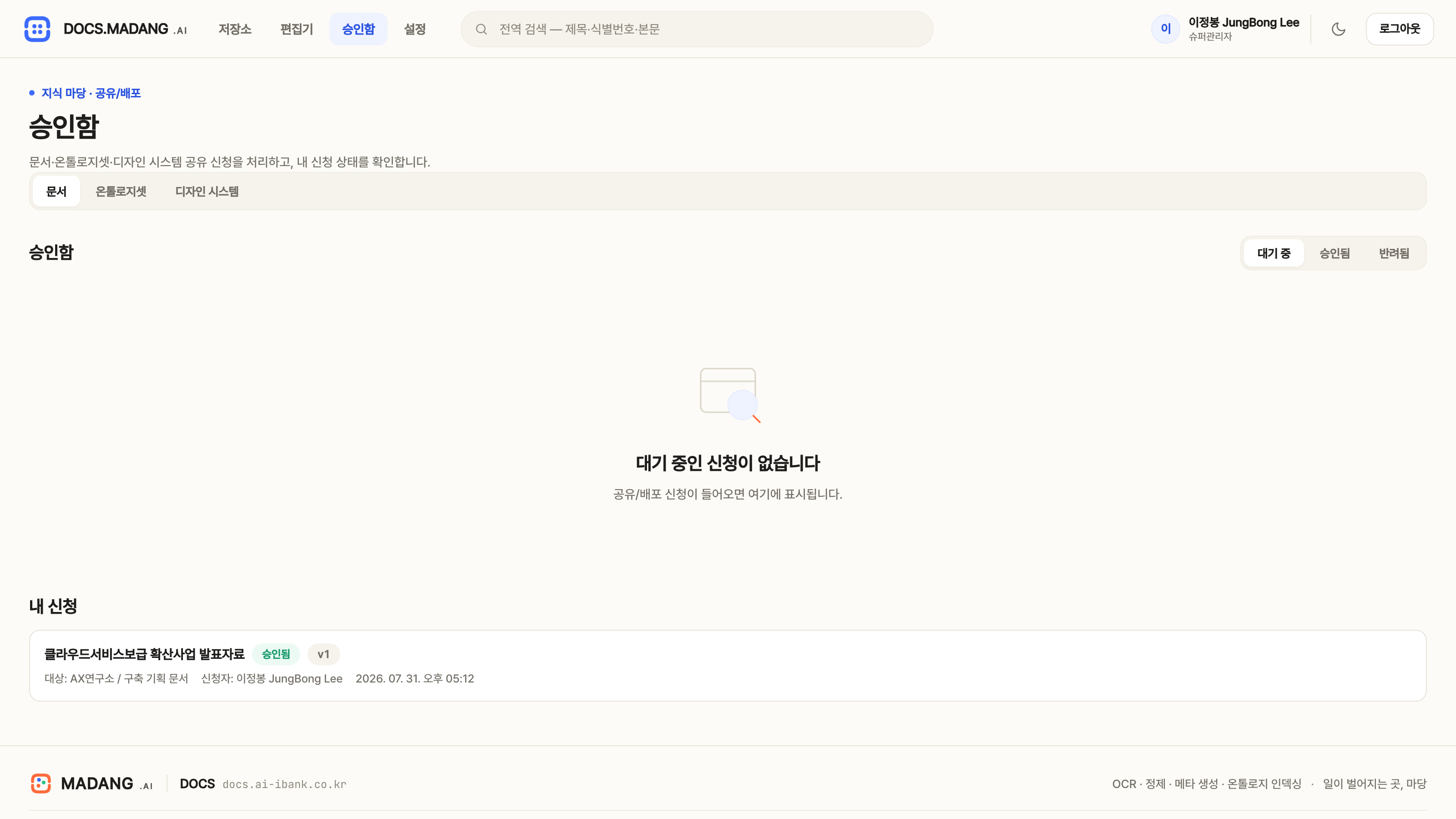
MCP로 에이전트 연결
API 키를 발급하거나 OAuth로 승인하면 Claude·Cursor 같은 MCP 클라이언트가 이 저장소를 직접 검색하고 저장합니다.
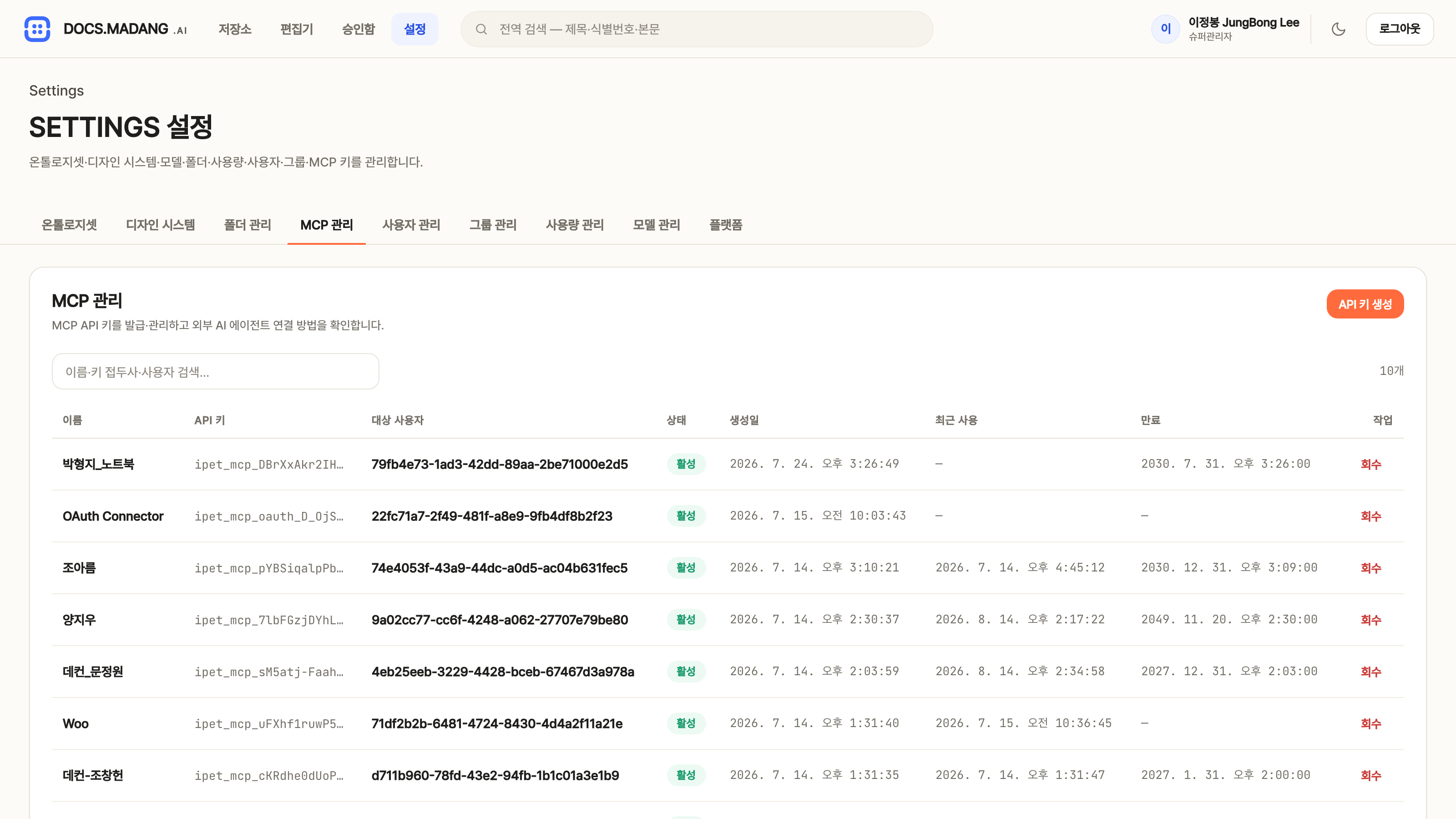
위치설정 › MCP 관리- 설정 > MCP 관리에서 API 키 생성을 누릅니다. MCP 관리는 모든 역할이 이용할 수 있습니다.
- 전체 키 값은 생성 직후 한 번만 보입니다. 즉시 복사해 안전한 곳에 보관하세요.
- 아래 연결 가이드에 MCP 서버 URL과 클라이언트별 설정 예시가 채워져 있습니다. Cursor는
.cursor/mcp.json, Claude Desktop은claude_desktop_config.json에 붙여 넣습니다. - Claude 웹은 커스텀 커넥터에 이름과 서버 URL만 넣으면 됩니다. OAuth 자동 등록을 지원해 API 키 없이 로그인·승인만으로 연결됩니다.
- 에이전트에게 열리는 도구는 8종입니다 — 텍스트·의미 검색, 페이지 본문 조회, 문서 목록, 온톨로지셋·폴더 목록, 파일 저장, 챕터 생성. 권한과 가시성은 웹 콘솔과 완전히 같은 규칙을 씁니다.
운영자를 위한 설정
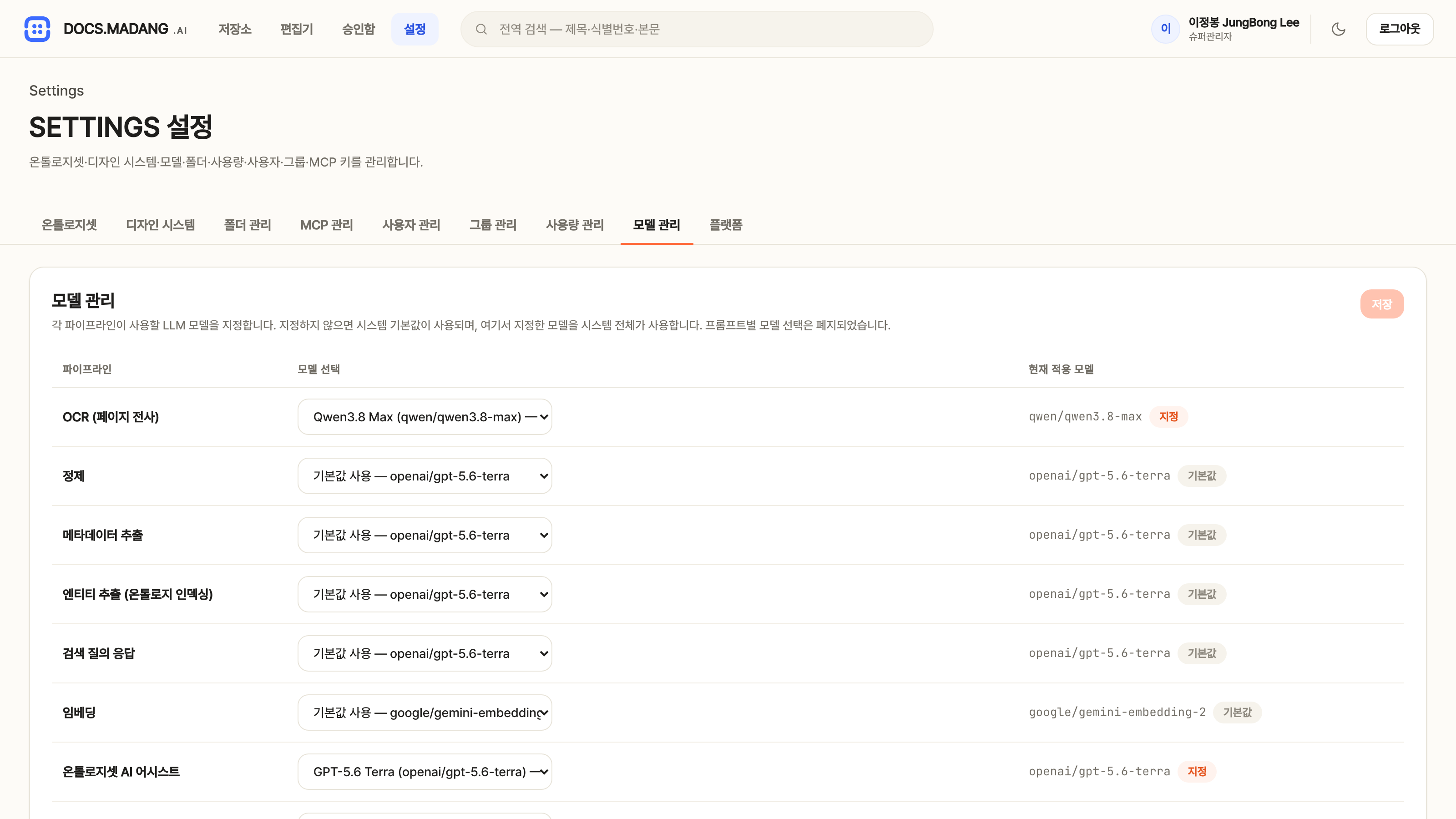
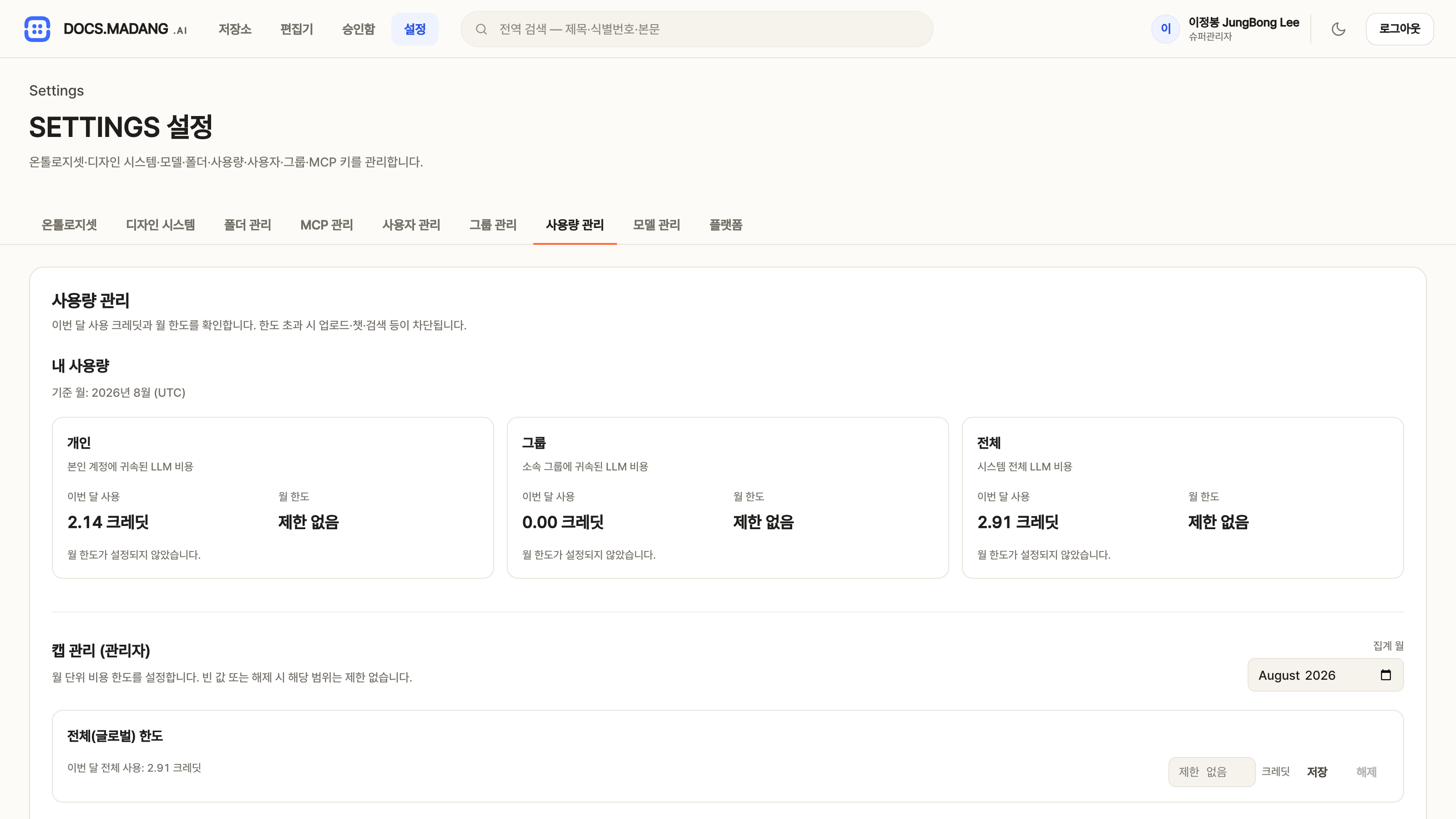
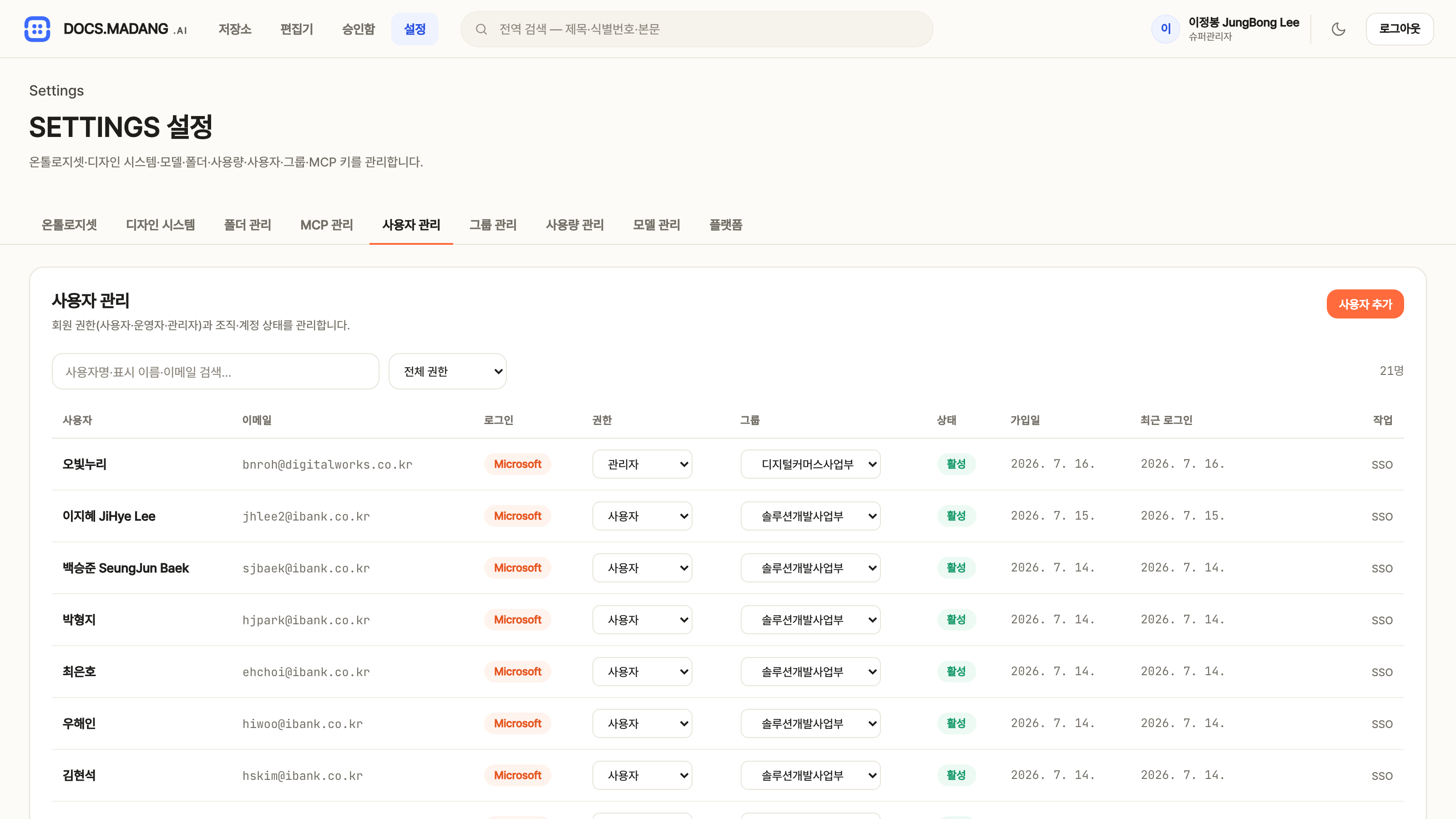
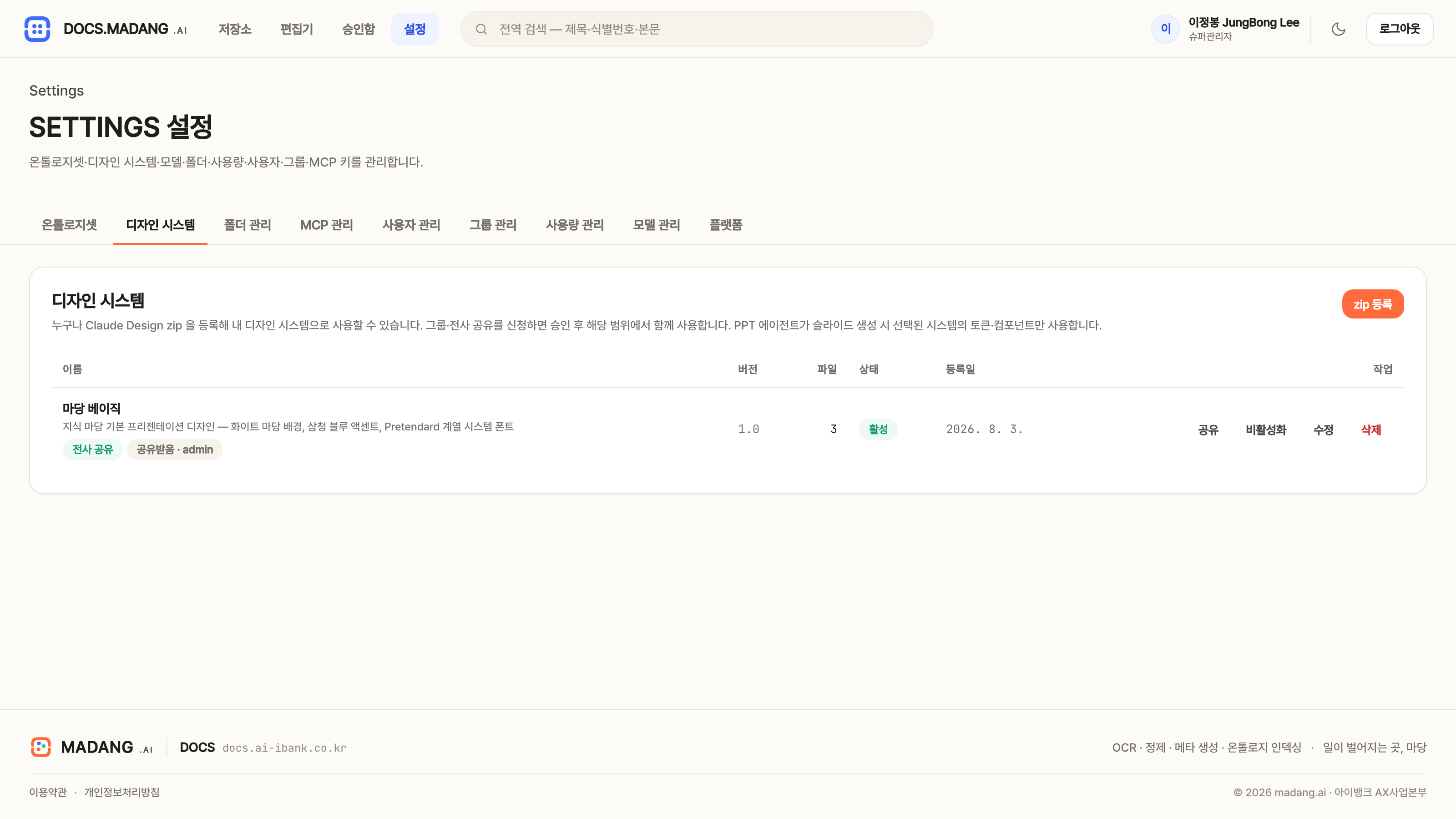
모델 슬롯, 사용량과 크레딧, 사용자와 폴더, 디자인 시스템, 플랫폼 자격증명 — 운영에 필요한 것들은 설정 탭에 모여 있습니다.
위치설정 (관리자 · 슈퍼관리자)- 모델 관리(관리자) — 파이프라인 9개 슬롯에 실행 모델을 지정합니다. 선택지와 단가는 OpenRouter 카탈로그에서 동적으로 구성되고, 문서 에이전트 슬롯은 DOC·PPT가 함께 씁니다. 임베딩 모델을 바꾸면 전체 재인덱싱이 필요합니다.
- 사용량 관리 — 금액은 모두 크레딧 단위입니다. 조직 전용(private) 배포에서는 범위별 월 한도를, 개인 대상(public) 배포에서는 잔액과 충전 요청·승인을 관리합니다.
- 사용자 관리(운영자 이상) — 역할과 그룹 배정, 계정 활성화, 비밀번호 초기화(생성된 임시 비밀번호는 팝업에 한 번만 표시). 그룹 관리는 3뎁스 그룹 트리를 다룹니다.
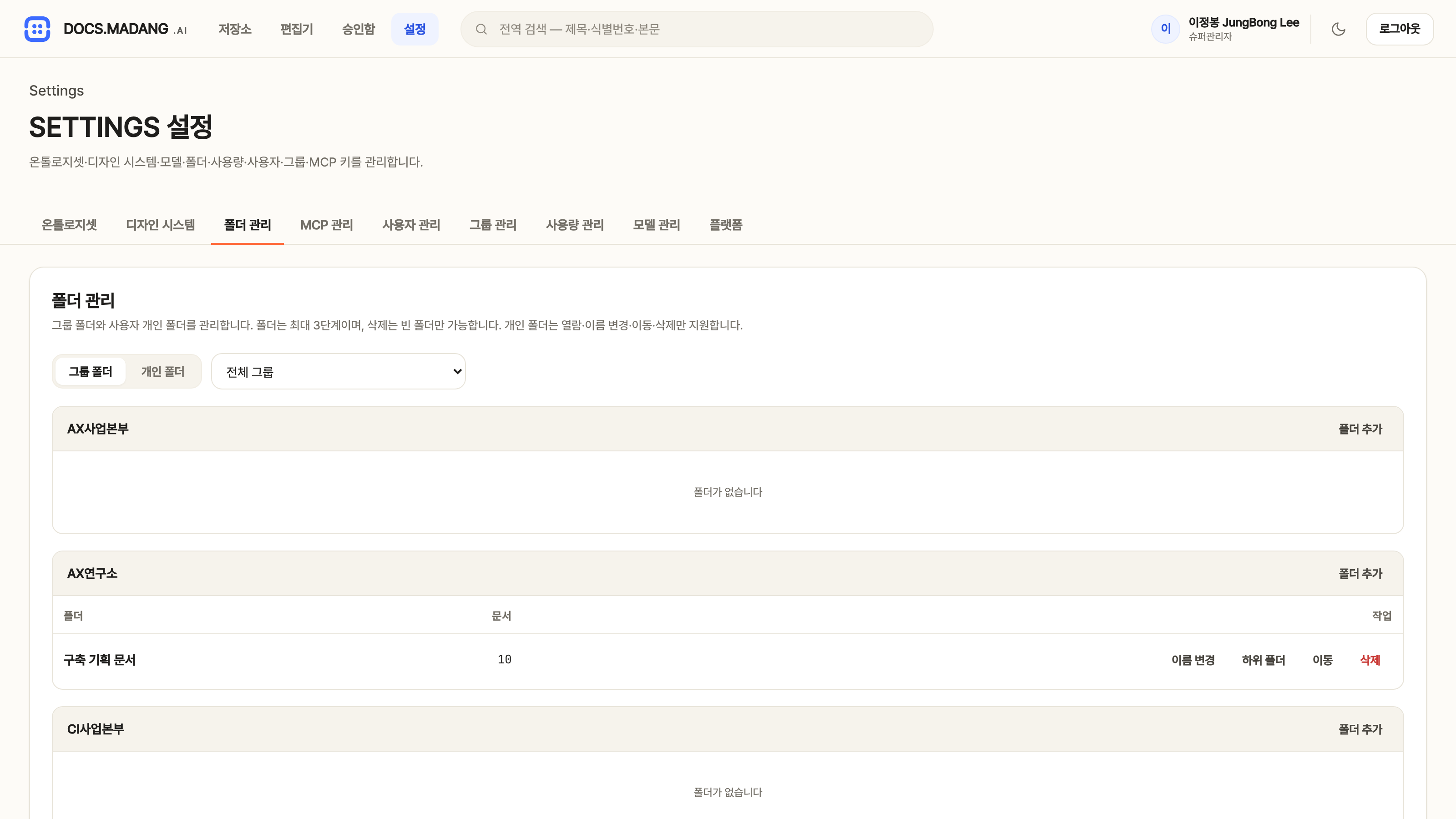
- 폴더 관리(관리자) — 개인·그룹 폴더 트리를 열람하고 이름 변경·이동· 삭제, 그룹 폴더 생성을 합니다.
- 디자인 시스템(전 역할) — PPT용 디자인 시스템 zip을 등록하고 공유 범위를 정합니다.
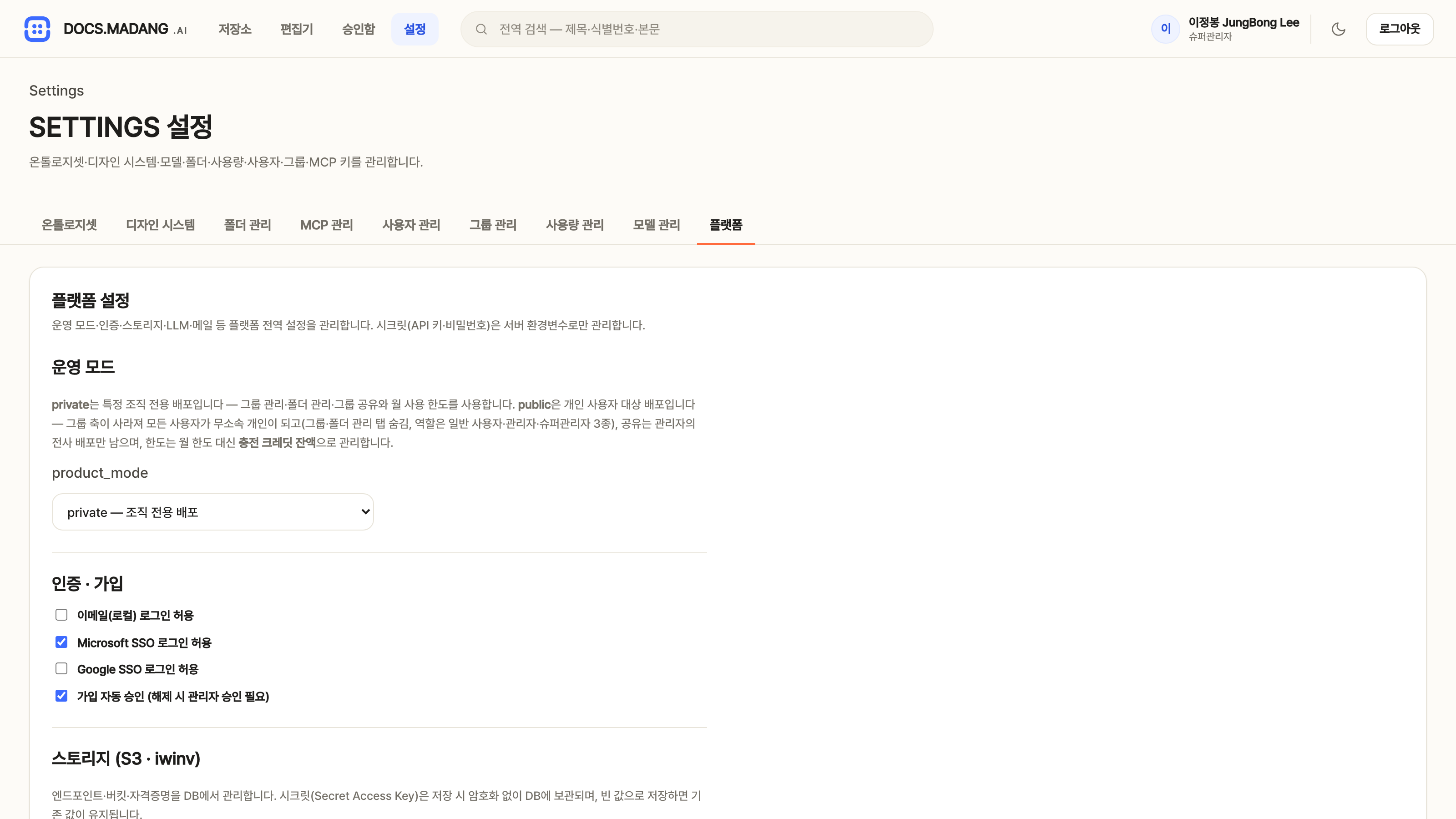
- 플랫폼(슈퍼관리자) — S3·OpenRouter·SSO·SMTP 자격증명과 운영 모드를 설정합니다. OpenRouter 연결 테스트와 이미지·임베딩 허용 모델 목록도 여기 있습니다.